Come fare una cornice
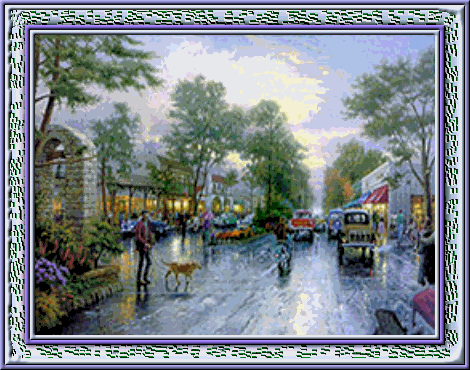
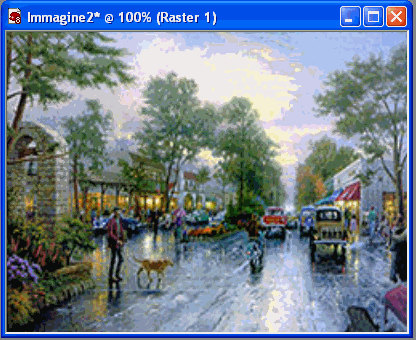
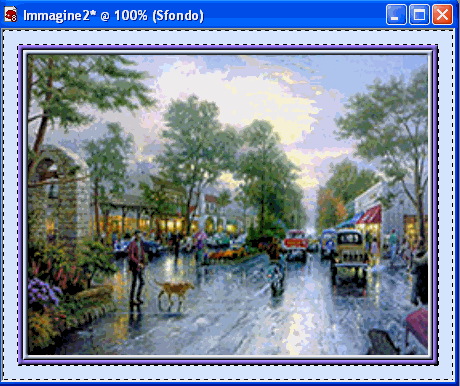
Ecco il vostro quadro finito
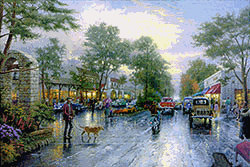
Apri un immagine a tuo piacere io ho usato questa
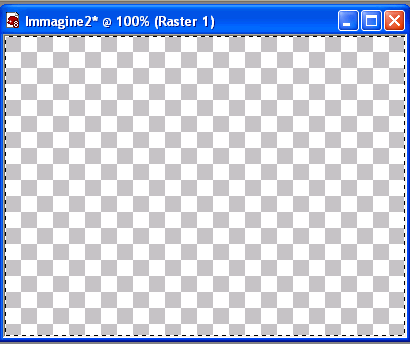
ora apri una tela vuota 400 x 300 vai su seleziona e vedrai la tu tela selezionata
ora vai sull’immagine vai su modifica scegli copia- poi torni nella tua tela vuota clicca in mezzo– vai su modica, e scegli incolla nella selezione, torna su selezione e diselezioma ecco la vostra immagine ingrandita
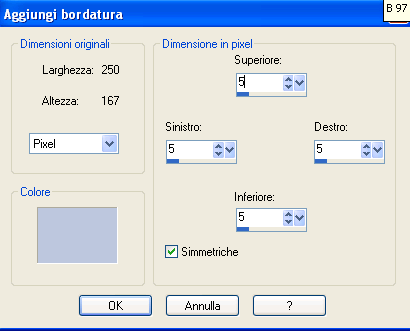
ora andate su immagine, scegliate aggiungi bordatura e impostate questi valori per la cornice potete scegliere un colore dalla vostra immagine ciccando dove vedete il colore vi apparira la tabella dei colori, e anche il contagocce, vi posizionate su di un colore e date ok vedrete che la casella dei colori sotto cambia , fatto questo date ok.
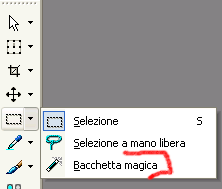
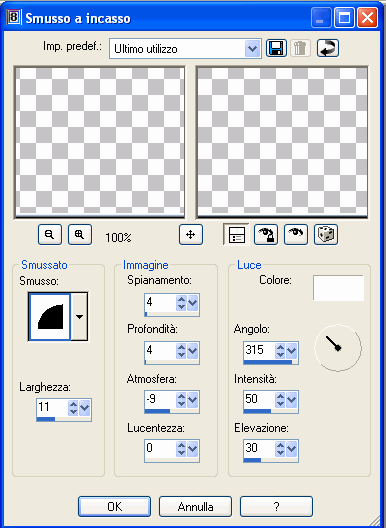
ora selezionate il vostro bordo con la buchetta magica (se usate psp8 o 9 dovete aprire l’icona selezione e scegliete la bacchetta magica, vi portate sulla cornice e la selezionate. ********** ora vi portate su effetti, scegliete effetti 3D scegliete smusso incasso, date questi valori e ok e deselezionate
Ora fate lo stesso procedimento uno cambiando il colore del bordo Ora aggiungiamo una cornice più grande scegliendo Pixel 15 e dello stesso colore della prima cornice azzurra, con la bacchetta magica la selezionate,
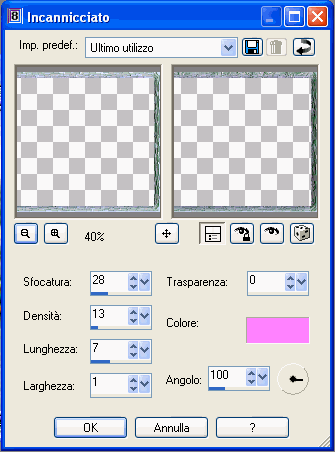
ora andate su effetti, e scegliete , effetto trama poi scegliete inccanniciato date i seguenti valori e ok vedrete la vostra corni ricamata
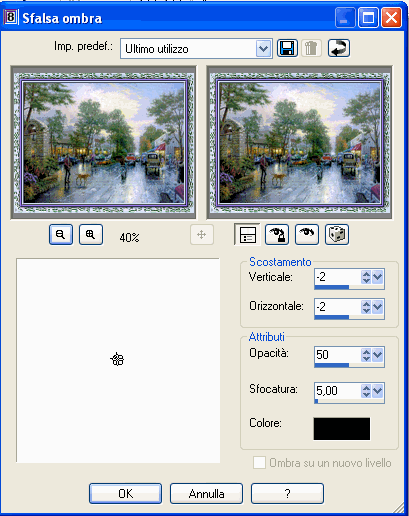
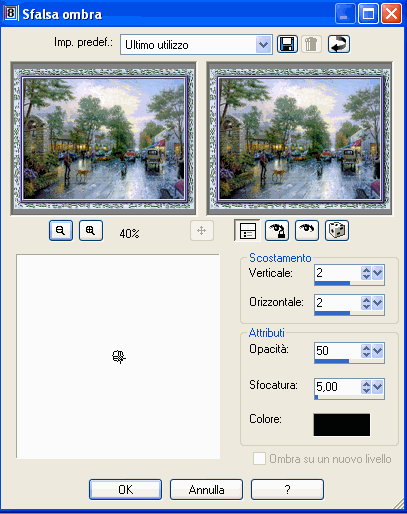
non diselezionate andate su seleziona " inverti" vedrete che verrà selezionata la cornice fatta precedentemente, andate su effetti 3D scegliete sfalsa ombra e date i seguenti valori e vedrete il poi andate su seleziona e deselezionate. 1) ora aggiungete le cornici pixel 5 eseguendo le prime istruzioni. Salvate la vostra immagine in formato jpg. Andate su file scegliete salva con nome
|


 2)
2)