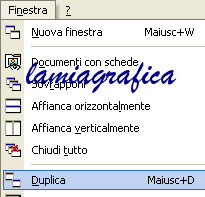
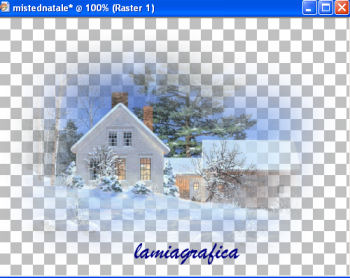
Aprire l'immagine andare su Finestra e scegliere duplica, e
chiudere l'originale, andare su Livelli e scegliere nuovo livello
raster

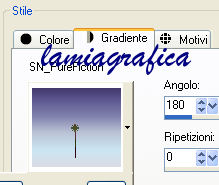
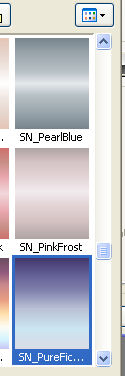
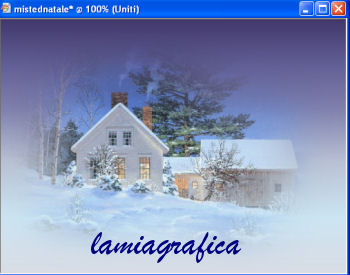
Da materiali apriamo un gradiente io
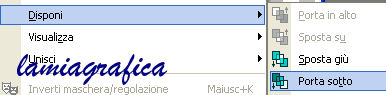
ho scelto questo, tornare su Livelli e scegliere Disponi Porta
sotto, aprire l'icona Barattolo e riempire la tela, ora da Livelli
scegliere unisci visibile.
|
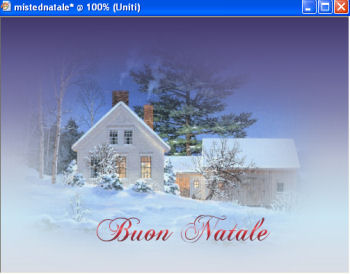
Prima di iniziare potete mettere la
vostra firma, e scrivere usando l'icona A di testo
|
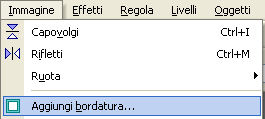
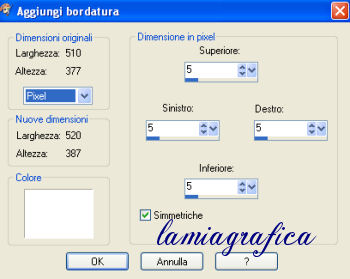
| Andare su Immagine e scegliere aggiungi bordatura
dare i seguenti valori e ok,
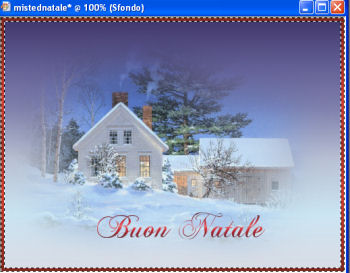
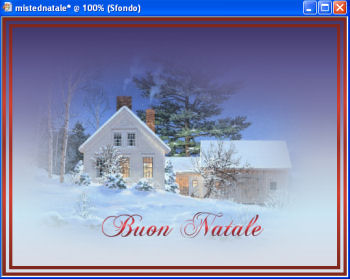
selezionare l'icona bacchetta magica selezionare la cornice e
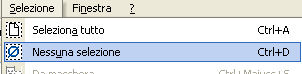
riempirla con un colore gradiente andare su Seleziona e Nessuna
Selezione,per due volte, scegliere un altro colore per la
seconda cornice io ho messo lo stesso colore dello sfondo e per la
terza dare lo stesso colore della prima
|
|
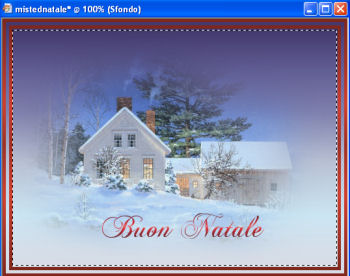
Con
lo strumento selezione triangolo circondare l'area interna dell'immagine
 |
 |
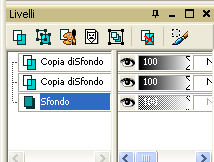
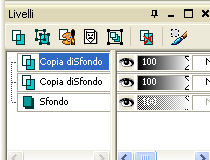
| Dalla tavolozza Livelli duplicare due volte in modo di avere
tre livelli |
 |
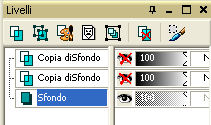
| Lasciare selezionato il livello Sfondo, mettere la X su i due
livelli, cliccando sull'immagine dell'occhio con il maous
|
 |
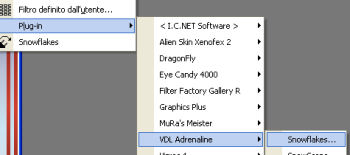
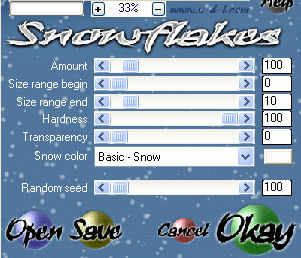
| Andare su effetti, Effetti Plug-in e aprire Adrenaline e
aprire Snowflakes. |
 |
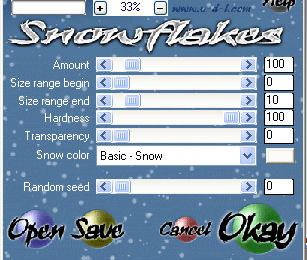
Si
aprira una finestra date i seguenti valori (per ragioni di spazio ho
tagliato la finestra) e dare OK |
 |
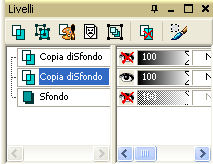
Ora
chiudere il livello e aprire il secondo livello il livello deve
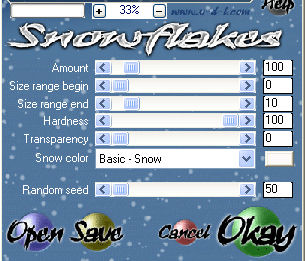
diventare blu. Riapriamo il nostro Plug-in e cambiamo solo il valore
Random Seed
|
 |
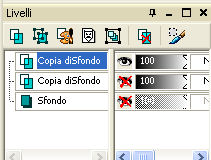
Chiudere il livello due e aprire il livello tre, riaprire il
Plug-in e cambiare il valore
|
 |
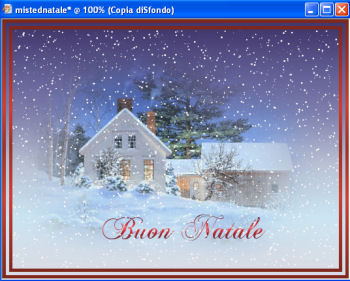
Riaprire i tre Livelli andare su Selezione e scegliere
nessuna selezione, andare su File e scegliere Salva con nome
|
 |
AprireAnimation Shop richiamare il
vostro lavoro per guardare la vostra animazione aprite l'icona il
vostro lavoro per guardare la vostra animazione aprite l'icona poi richiudere poi richiudere |
|
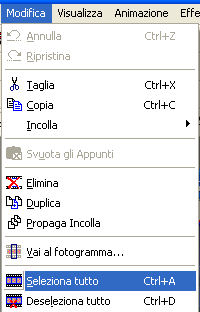
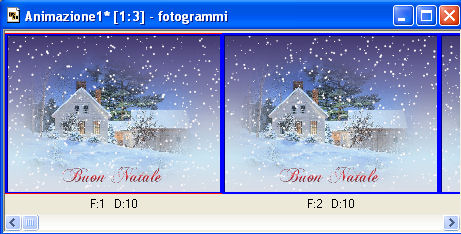
Andare su Modifica scegliere seleziona tutto e vedrete i tre
fotogrammi diventare Blu
|
 |
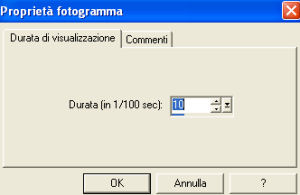
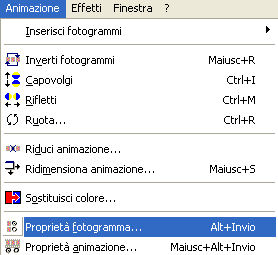
Andare su Animazione e scegliere proprietà Fotogrammi, si
aprira una finestra a cui cambierete i valori da 10 mettere
30
Andare su File e scegliete Salva con
Nome, dare sempre Avanti fino a Fine
|
 |