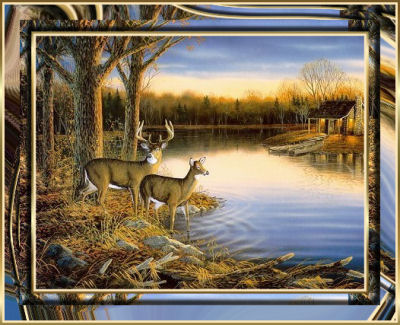
|
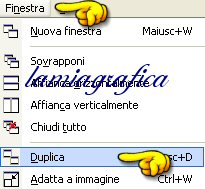
Aprite la
vostra immagine, andare su Finestra e duplicarla, mettetela ad icona

|
|
|
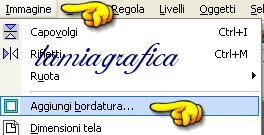
Andare su
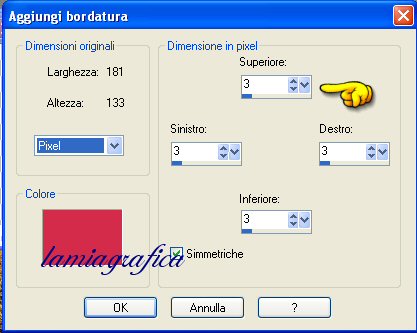
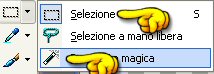
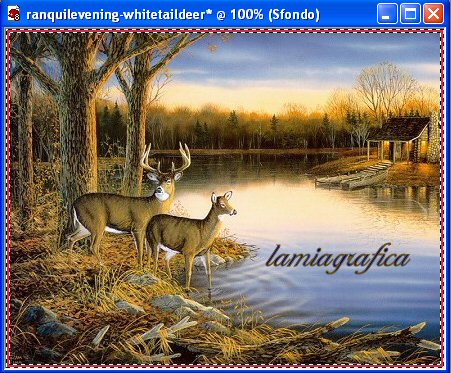
Immagini e aggiungere Bordatura Pixel 3, con lo strumento Baccetta
magica selezionare la cornice
|
 |
|
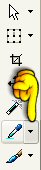
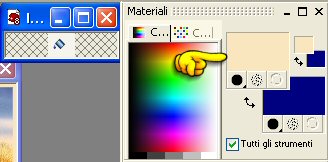
Selezionate l'icona Contagocce portatevi su di una parte
dell'immagine e scegliete un colore, sceglietelo chiaro, con lo
strumento barattolo riempite la selezione, io ho scelto un colore
del cielo andare su selezione e Nessuna selezione
 |
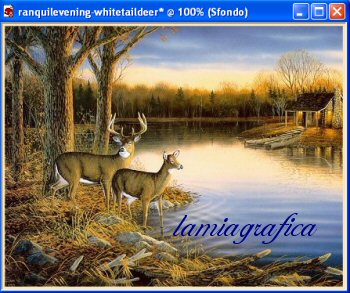 |
|
Tornare
su immagine e aggiungi bordatura 3pixel selezionare la cornicetta
andare su materiali e scegliere il gradiente
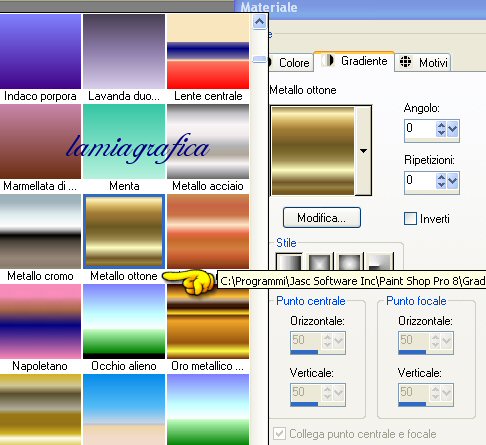
|
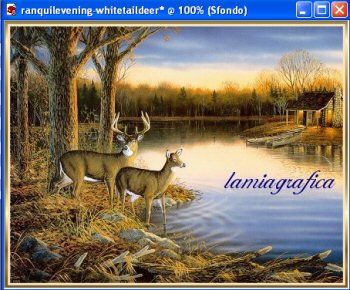 |
Tornare
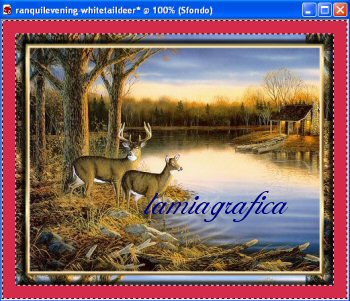
su immagine sceglier Aggiungi Bordatura e dare Pixel 15 con la
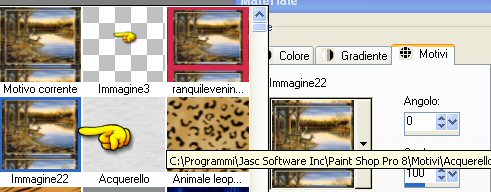
Bacchetta magica selezionare la cornice,andare su materiali aprire
Motivi e cercare l'immagine che avete messo ad Icona e con lo
strumento baratto riempire la cornice andare
su
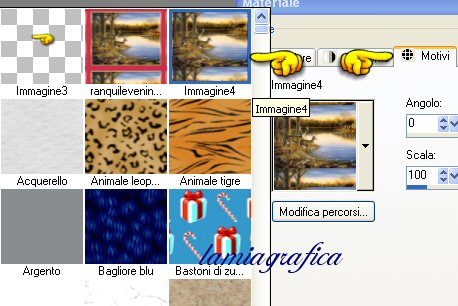
|
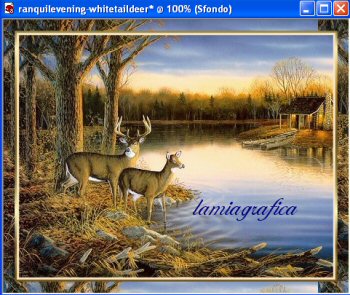
|
|
Lasciare
selezionata la cornice Andare su Effetti- Effetti 3D scegliere
Smusso incasso
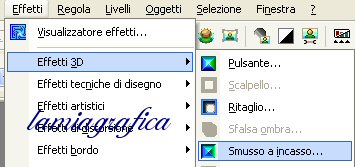
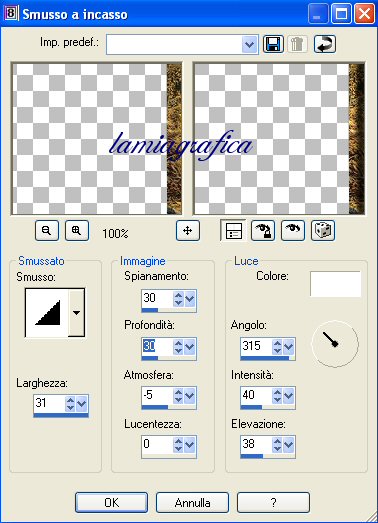
Dare i seguenti Valori e Ok - Andare su Selezione-
Nessuna selezione
|
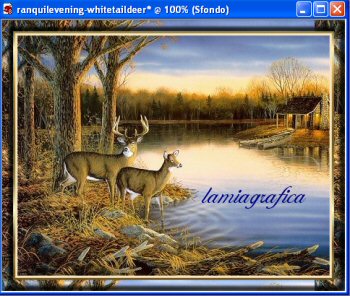
Eliminare l'immagine messa ad incona
Tornare su Finestra e scegliere Duplica e
duplichiamo questa nuova immagine e la mettiamo ad Icona
|
|
Andare su
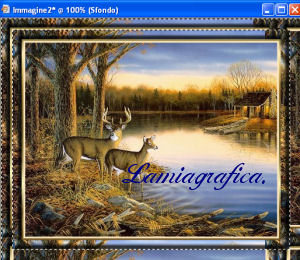
Immagine scegliere Aggiungi bordatura diamo Pixel 20, selezioniamo
co la cornice con la Bacchetta magica, aprire dalla tabella
materiali Motivi e cercare la nuova immagine messa ad icona e dare
Ok con lo stumrnto barattolo riempiamo la nostra cornice
Lasciare selezionata la cornice |
|
|
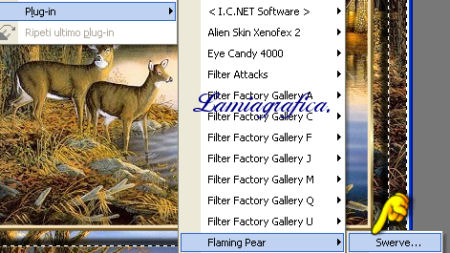
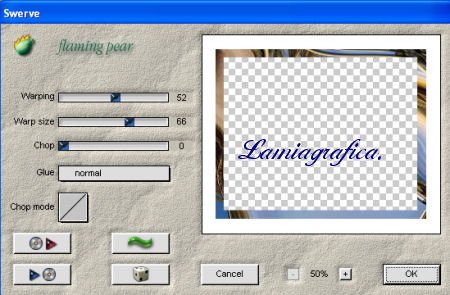
Andare su effetti scegliere Plug-in e aprire il
nostro Filtro →
 |
apparirà
una finestra e daremo i seguenti valori Warping 52 Warp size 66 Chop
0 glue normale
|
|
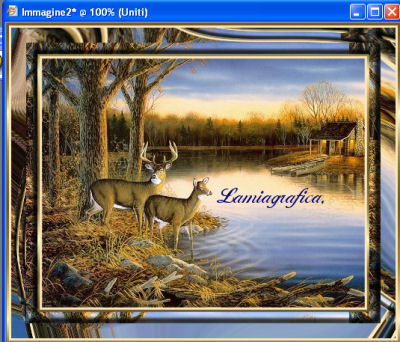
Andare su
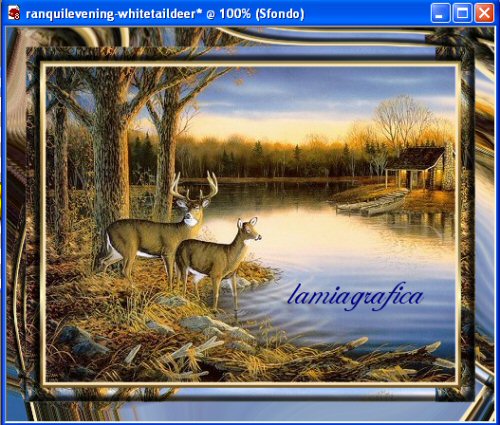
Selezione e Nessuna selezione, ora aggiungete e due cornicette di 3
Pixel come da lavoro iniziale. Andare su File scegliere Salva con
nome e salvate in jpg
 |
 |