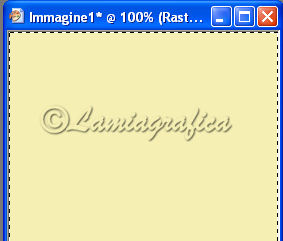
Aprire una tela Trasparente 269 x 425 e aprire il tubes fiori
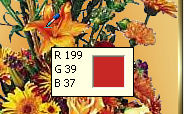
, dalla tavolozza materiali aprire la finestra colore di primo
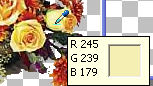
piano,e dal contagocce che appare posizionarsi sul fiore per
scegliere il colore riempimento - con lo strumento Barattolo
riempire la tela |
|
Attivare lo strumento Selezione  - lasciare
Rettangolo- dare i seguenti valori Sfumatura 70 Antalias - disegnare
un rettangolo , vicino al bordo - lasciare
Rettangolo- dare i seguenti valori Sfumatura 70 Antalias - disegnare
un rettangolo , vicino al bordo
|
|
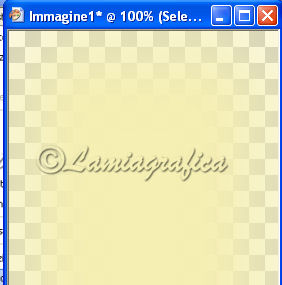
Andare su Selezione. Inverti , Andare su Modifica -Taglia o
dalla tastiera Ctrl + x- - Nessuna selezione, e vedete la tela
Sfumata
|
|
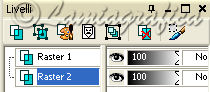
Andare su Livelli - Nuovo livello raster- tornare su Livelli
- Disponi- Porta sotto - restare su raster 2
|
|
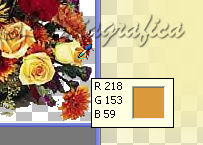
Dalla tavolozza materiali cambiare colore, con lo strumento
contagocce scegliere un colore scuro Con lo strumento Barattolo
riempire la Tela- andare su Livelli - Unisci visibile |
|
Portarsi sul tube - fare Copia - Incolla come nuovo livello
sulla tela, andare su Effetti - Effetti 3D- Sfalsa ombra - dare i
seguenti valori colore #e0891- Verticale 3 - Orizzontale 3- Opacità
100 - Sfocatura 96,04, andare su Livelli - Unisci visibile
|

|
Da
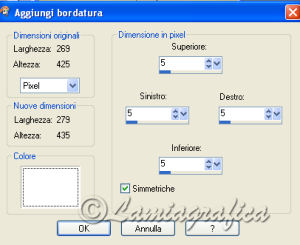
Immagine - Aggiungi Bordatura - Pixel 5- Colore bianco, con lo
strumento Bacchetta magica selezionare la cornice, Tolleranza 0
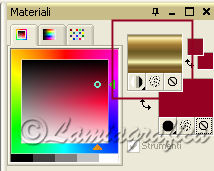
Sfumatura 0- dalla finestra materiali colore di primo piano
scegliere un gradiente Dorato, con Barattolo riempire il
bordo
 |
|
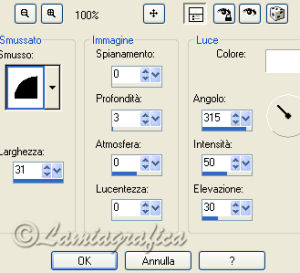
Andare su Effetti- Effetti-3D- Smusso incasso con i seguenti
valori e diselezionare
|
Fig 7
|
| Aggiungere un altro bordo Pixel 15 colore Selezionare la
cornice |
|
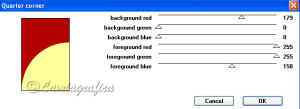
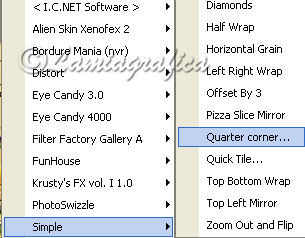
Andare Effetti - Plug-in, scegliere Simples - Quarter
corner dare i seguenti valori (Cliccare sull'immagine per
vederla ingrandita)
Fig.2
|
Fig1
|
Selezionare la parte scura e riempire con lo strumento
baratto colore #950022,
diselezionare,
Aggiungere nuovamente bordo Pixel 5
selezionare e riempire con il colore oro dare smusso incasso come da
figura 7 e diselezionare |
|
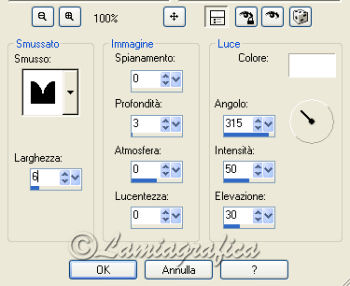
Aggiungere Bordo - Pixel 25, colore #950022 - andare su
Effetti - Effetti 3D smusso incasso dando i seguenti valori
diselezionare
aggiungere bordatura colore
bianco Pix 5 selezionare riempire con il colore gradiente Dorato
andare su Effetti - Effetti 3D - Smusso incasso, dare i valori
precedenti (Fig.7)- Diselezionare |
 |
| Aggiungere le cornicette per abbellire |
creato il
05/08/2006 |