Dare nitidezza
quando lavori sull'immagine questa
più delle volte la vedi sfuocata
es: (ridimensionamento,
rotazione ) vai su:
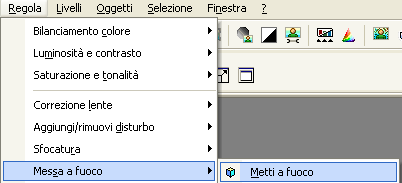
sia che tu usi PSP 8 o 9 vai su Regola Messa
a fuoco Metti a fuoco
e la tua immagine riacquisterà
nitidezza.
Fine Argomento

|
Come usare i Font ci sono due modi
Apri risorse del computer, disco locale C
scegli Windwos
Salva i font nella cartella Font di Window ma
poi si verrebbe a caricare troppo la cartella
2) crea una cartella rinominandola font e li
metterai li, quando ne avrai bisogno
basta che apri il Font e metterlo ad Icona

al momento che tu debba scrivere sul tuo
lavoro, basta aprire .gif) e dal
menà a tendina che si apre scorrendo il menù troverai il nome del tuo
Font e dal
menà a tendina che si apre scorrendo il menù troverai il nome del tuo
Font
Fine Argomento
|
Se non vedete le Tavolozza
Per visualizzare i comandi esempio se non
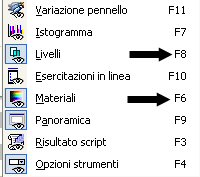
vedete la tabella livelli,
dalla vostra tastiera basta selezionare come
da figura
quando dovete scrivere, o usate altri
comandi
succede che non vi appaiano tutti i comandi
quindi li dovete aprire voi

Fine Argomento
|
Opzioni tasti del Mouse
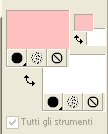
Nella finestra Materiali la casella
Proprietà primo piano è abbinata
al tasto sinistro del mouse, la
casella Proprietà sfondo al tasto destro.
Fine Argomento
|
Catturare una
schermata
Il tasto Stamp che si trova sulla vostra
tastiera ti permette di
catturare un'intera videata.
Con PSP puoi salvarne tutto il
contenuto,
Salvare tutta la
videata in PSP Dopo aver premuto il
tasto Stamp-RSist apri PSP e vai su
Modifica>Incolla come
nuova immagine
Se volevi salvare questa
immagine basta andare su File>Salva come e,
nella finestra
Salva con nome, nominare il tuo file e salvare in formato
jpg.
Salvare una parte
della videata
se invece vuoi salvare solo una parte
della videata, vai sullo strumento Ritaglio e cliccando due
volte dentro l'area circondata
tagli e cliccando due
volte dentro l'area circondata
tagli
Fine Argomento
|
Strumento Bacchetta magica
.jpg)
Lo strumento Bacchetta
magica consente di selezionare un'area
di colore uniforme o
sfumato impostando il valore della Tolleranza.
Più alto è questo valore
maggiore sarà
la sfumatura di colore che la
Bacchetta magica riuscirà a
selezionare.
Le aree selezionate sono riconoscibili perchè
evidenziate dal Contorno mobile.
.jpg)
.jpg)
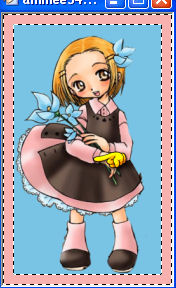
Aumentando la Tolleranza riuscirete a
selezionare tutta l'area del grembiulino
.jpg)
.jpg)
se dovete selezionare l'area di una cornice
la tolleranza dovrà essere 0
.jpg)
Fine Argomento
|
Ripristinare la barra degli
strumenti
Se vi succede di non vedere più alcune
funzioni della Barra degli strumenti, andare su File scegliere Preferenze
e aprire Ripristina preferenze
.jpg)
si aprirà una finistra Spuntate Ripristina
configurazione predefinita area di lavoro e ok
.jpg)
Fine Argomento
|



.jpg)
.jpg)